


NEW Wi-Fi 6 Industrial Access Point
Connect with confidence with Silex's AP-800AX, designed to resist radio interference in noisy environments.
%20_300dpi.jpg?width=300&height=300&name=AP-800AX(2000x2000)%20_300dpi.jpg)
Connect with confidence with Silex's AP-800AX, designed to resist radio interference in noisy environments.
Kategorien:
Servereinsatz der USB Device Server
Kabelloses Präsentationssystem Z-1
Benutzername ist "root" (ohne Anführungszeichen).
Es ist standardmäßig kein Passwort vergeben, bitte lassen Sie das Feld frei.
Sollten diese Einstellunge nicht funktionieren, kann es sein, dass das Gerät von einem Benutzer/Administrator schon ein Passwort vergeben bekommen hat. In diesem Fall setzen Sie Ihr Gerät bitte auf die Werkseinstellungen (factory default) zurück.
Für die Geräte SX-200, SX-100, SX-2933-S03, SX-500 und SX-600 ist das Standardpassword "access" (ohne Anführungszeichen).
Zurzeit unterstützen wir nur macOS 10.14 Mojave und vorherige Versionen. Wir bieten eine Beta-Version von SX Virtual Link für 10.15 Catalina an. Sie können sie von der SX Virtual Link Produktseite herunterladen. Wenn Sie diese Betaversion testen möchten, folgen Sie bitte den Download-Anweisungen, die Sie ebenfalls auf der Produktseite finden.
Die Versionen macOS Catalina und später werden nicht unterstützt und der Installer von SVL für frühere Versionen funktioniert nicht für macOS Catalina und spätere Versionen.
Bitte entnehmen Sie dies unserer Pressemitteilung hier.
Der DS-510, DS-520AN und DS-600 erlauben es Ihnen, USB-Geräte über das Netzwerk zu benutzen, als wenn Sie lokal angeschlossen wären. Mit Hilfe eines USB-Hubs können bis zu 15 USB-Verbindungen verwaltet werden (Das Hub zählt auch mindestens als eine Verbindung).
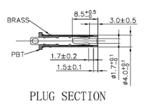
Die USB Device Server DS-510 und DS-520AN benötigen eine Stromversorgung von 5V / 2A . Die Dimensionen des Plug lauten:
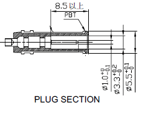
Die USB Device Server DS-600, DS-700 und DS-700AC benötigen eine Stromversorgung von 12V / 1,5A. Die Dimensionen des Plug lauten:
Bitte prüfen Sie, ob der SX-UPTP driver installiert ist:
Windows: Bitte im Gerätemanager auf "Ansicht" - "Geräte nach Verbindung" umstellen. Es muß im unteren Teil ein Eintrag mit "SXUPTP driver" vorhanden sein. Sollte dieser Eintrag fehlen, bitte SX-VL neu installieren. Auch die manuelle Installation hier aus den FAQ kann dann genutzt werden.
Mac OS: Bitte prüfen, ob bei "Über SX-Virtual Link" eine Information über die Versionsnummer vom SXUPTP Treiber vorhanden ist. Wenn dort nur (x.x.x) steht bitte SX-VL neu installieren. Eventuell dafür einfach einen neuen Benutzer erstellen und mit diesem die Installation wiederholen, den Benutzer danach ruhigwieder löschen.
Wenn der SXUPTP Treiber geladen ist, bite sicher stellen, dass Port 19540 UDP und TCP nicht blockiert sind.
Firewall Funktionen können in jeder Art von Internet Security Software, VPN Clients oder Netzwerk verbundenen Software integriert sein.
USB-Geräte wie Tintenstrahldrucker, Multifunktionsgeräte, Drucker, Scanner, Digitalkameras, USB-Speicher, Kartenleselaufwerke, Festplatte, CD/DVD/MO/Diskettenlaufwerke, aber auch exotische Geräte wie Yamaha-Mischpulte (01v96, DM1000, DM2000), USB-Wetterstationen, USB- Nähmaschinen, USB-Messgeräte werden unterstützt.
Geräte die den isochronen Datenstrom verwenden, wie Webcams, Sound- oder TV-Karten, werden nur vom DS-510, DS-520AN, DS-600 oder neueren Geräten unterstützt. Manche dieser Geräte funktionieren eventuell nicht aufgrund von Treiberproblemen oder aufgrund der Verzögerung über das Netzwerk.
Mit sehr hoher Wahrscheinlichkeit ja. Die USB-Device Server sind generell für alle Arten von USB-Geräte gemacht, bis auf wenige Ausnahmen funktionieren also alle Geräte, auch wenn sie nicht getestet worden sind. Diese Liste ist also keine Liste mit Geräten, die ausschließlich funktionieren, sondern lediglich eine Liste mit Geräten, die SILEX getestet hat, die garantiert funktionieren.
Wenn ein anderes USB-Gerät am Device Server funktioniert kann die Konfiguration sowie der Device Server selbst als Grund dafür ausgeschlossen werden. Bitte stellen Sie sicher, dass Sie die neuste Version von SX-VL verwenden und Ihr Device Server die neuste Firmware hat. Sollte das Gerät immer noch nicht funktionieren kontaktieren Sie bitte unser Support-Team, eventuell wird das USB-Gerät nicht unterstützt.
Auch normale Printserver funktionieren so, dass nur eine Rechner nach dem anderen drucken kann. Es ist nicht möglich, sich von mehreren Rechnern aus zur selben Zeit mit SX-VL zu einem Gerät verbinden. SX-VL hat aber eine Auto-Connect-Funktion, die sich automatisch verbindet, sobald der Drucker wieder verfügbar ist. Außerdem unterstützen die Device Server mit neuer Firmware auch IP Printing. Wenn ein Gerät mit SX-VL belegt ist, wird die Nachricht angezeigt "Wird bereits verwendet" sowie der Rechnername des Benutzers.
Sie finden diese Information auf der Webseite beim Download von SX-VL und auf der Produktseite des Device Servers.
Grundsätzlich sind auch VPN Verbindungen unterstützt. Sowohl IPSec als auch PPPTP Verbindungen sind unterstützt.
Da VPN Router genau wie andere Router immer die standard Funktion haben Broadcastpakete in andere Netze zu unterbinden werden die USB Device Server nicht von alleine von SX-VL gefunden. Bitte tragen Sie dafür unter "Optionen" - "Suche nach Device Servern" direkt die IP des Device Servers ein, nachdem die Broadcastpakete aktiviert sind. Danach sollte der Device Server und auch die USB Geräte in SX-VL erkannt werden.
Port 19540 UDP und TCP in beiden Richtungen darf vom Router nicht blockiert werden. Einfaches Portweiterleiten oder Portforwarding in Verbindung mit NAT ist nicht unterstützt. Ebenfalls sind die Fritz!Fernzugangslösungen nicht unterstützt.
Prüfen Sie die Netzwerkverbindung:
Stellen Sie sicher, dass die LED auf dem Device Server eine Netzwerkverbindung anzeigen. Falls nicht: Wechseln Sie die Steckdose, stellen Sie sicher, dass das eingesteckte Netzwerkkabel funktioniert oder der Device Server entsprechend ihrem WLAN-Netz konfiguriert ist (DS-520AN).
Die grüne LED ist bei Netzwerkverbindung dauerhaft an, die orangene blinkt ab und zu, um Netzwerkverkehr zu signalisieren. Der PC mit dem Sie das Gerät konfigurieren wollen, muß im selben Netzsegment für die erste Konfiguration sein.
Die Software SX Virtual Link verwendet Broadcast-Pakete zur Erkennung der Geräte im Netzwerk, diese könnten von einer Firewall oder Router blockiert werden.
Bitte stellen Sie sicher, dass Sie in SX-VL mit dem Gerät verbunden sind.
Grund 1:
Es könnte sein, dass ein anderes Gerät die IP hat, von der Sie denken, dass es der Device Server ist. Prüfen Sie z.B. das Webinterface.
Grund 2:
Der Druckertreiber ist nicht richtig konfiguriert. Bitte stellen Sie sicher, dass Sie drucken können, wenn das Gerät lokal angeschlossen ist.
Grund 3:
Der Drucker ist nicht auf dem richtigen Port konfiguriert: Der Drucker muß zwischen "online" und "offline" wechseln, wenn Sie sich in SX-VL verbinden und trennen.
Grund 4:
Eine Firewall könnte verhindern, dass die Verbindung richtig aufgebaut wurde. * Siehe auch FAQ "Ausnahmen erstellen in Firewalls".
Die Software SX-VL verwendet Broadcastpakete die an 255.255.255.255 geschickt werden. Sollte Ihre Firewall oder ein Router das blockieren wird der Device Server nicht gefunden.
Sie können in SX-VL unter "Optionen" - "Suche nach Device Servern" die Adresse direkt eingeben oder eine Broadcastadresse definieren (z.B. 192.168.1.255).
Der Device Server ist vermutlich auf DHCP eingestellt und bekommt vom DHCP jedes mal eine andere IP zugewiesen.
Verwenden Sie entweder eine statische IP oder erstellen Sie einen statischen DHCP Eintrag (falls Ihr DHCP so eine Funktion hat).
Der Device Server unterstützt nur TCP/IP, kein netbios over TCP/IP, daher kann das Gerät dort nicht gefunden werden. Bitte verwenden Sie SX-VL.
Das Handbuch ist auf unserer Internetseite verfügbar und auf der entsprechenden Produktseite als PDF gespeichert.
Überprüfen Sie, dass die Netzwerkverbindung funktioniert und der PC im selben Netzwerksegment ist, wie der Device Server (ohne Router dazwischen).
Verwenden Sie entweder die Device Server Setup Software, wenn Sie die aktuelle IP nicht kennen oder das Webinterface, wenn Sie die IP bereits kennen und nur ändern wollen. Die IP können Sie z.B. im Log Ihres DHCP's nachsehen.
Bitte stellen Sie sicher, dass Sie DHCP auf "disabled" stellen.
Alle Einstellungen werden auf factory default gesetzt, wenn Sie den kleinen schwarzen Knopf am Device Server gedrückt halten, während sie den Stromadapter einstecken. Nach ca. 6 Sekunden leuchtet die orangene Status LED dauerhaft, das Gerät ist dann auf factory default gestellt, Sie können den Knopf dann loslassen. Sollte Ihr Printserver 4 dip switches haben, bitte dip switch 2 auf on stellen.
Benutzername ist "root" (ohne "), es ist kein Passwort vergeben. Sollten diese Einstellungen nicht mehr funktionieren, setzen Sie bitte Ihren Device Server auf factory default zurück.
Sobald Sie in SX-VL mit dem Drucker verbunden sind können Sie den Statusmonitor vom Hersteller benutzen. Alle Informationen werden übertragen, als wenn das Gerät lokal angeschlossen wäre.
Der Unterschied ist, dass ein per Device Server Funktion angesteuertes Gerät nur zu einem PC zu selben Zeit verbunden sein kann, es mit allen Funktionen dann zur Verfügung steht, als wenn es lokal angeschlossen ist. Wenn mehrere Benutzer das Gerät verwenden wollen, müssen sie sich abwechseln. Ein Device Server baut also eine Verbindung zum PC auf, alle Daten werden weitergegeben. Ein Printserver wartet in der Regel im Netzwerk nur auf eingehende Daten und leitet diese an den Drucker weiter.
Die Device Server haben mit entsprechender Firmwareversion auch IP Printing-Unterstützung (wie ein Printserver).
Sie setzen damit das Gerät auf factory default zurück (siehe auch FAQ-Punkt weiter oben) oder können, wenn der angeschlossene Drucker eigene Schriften hat eine Konfigurationsseite ausdrucken, indem Sie den Knopf während des normalen Betriebes 1-2 Sekunden drücken. Diese Funktion unterstützen nicht alle Drucker.
Der USB2.0 Port am DS-510, DS520AN sowie DS-600 unterstützten USB 2.0 HiSpeed (480Mbit).
Der USB3.0 Port am DS-600 unterstützt USB 3.0 SuperSpeed (800+Mbit).
Aktivieren Sie die "AutoConnect" Funktion in SX Virtual Link unter den Software-Einstellungen oder mit einem Rechtsklick auf dem angeschlossen USB Gerät in den Geräteoptionen.
Ja, SX-VL muß auf jedem Client installiert werden. Diese Software beinhaltet den virtuellen USB-Port-Treiber, der notwendig ist, um die an den Device Server angeschlossenen USB-Geräte zu benutzen.
Es gibt auf der Vorderseite des Gerätes 3 LED's:
- Wireless
- Status
- Link
Wenn die Link LED an ist, die Status LED von Zeit zu Zeit blinkt:
Eine Ethernetverbindung ist aktiv, die Status LED signalisiert Netzwerkverkehr.
Wenn die Wireless LED blinkt:
Das Gerät wartet auf eine ad-hoc wireless Verbindung. (Peer to peer mit einem Notebook z.B.)
Wenn die Wireless LED an ist, die Status LED blinkt:
Das Gerät ist per ad-hoc Verbindung verbunden. (Peer to peer mit einem Notebook z.B.)
Wenn die Wireless LED an ist und die Link LED blinkt:
Das Gerät versucht mit einem WLAN Access point (oder WLAN Router) eine Verbindung herzustellen, aber es funktioniert nicht.
Mögliche Gründe: MAC filtering, falsche SSID, falsche Verschlüsselungsmethode, Falscher Verschlüsselungsschlüssel.
Wenn die Wireless und die Link LED an ist, Status blinkt:
Das Gerät ist erfolgreich mit einem WLAN Access Point (oder WLAN Router) verbunden, die Status LED signalisiert Netzwerkverkehr.
Das Gerät hat nur beim hochfahren eine Erkennung, ob ein Netzwerkkabel angeschlossen ist oder nicht. Wenn das Netzwerkkabel erst nach dem hochfahren eingesteckt wird (nach dem Netzteil), dann wird das Ethernet Interface trotzdem nicht aktiviert.
Wenn das Kabel eingesteckt ist und trotzdem nur WLAN aktiviert wird, ist das Kabel kaputt, nicht richtig eingesteckt auf beiden Seiten oder der Switch Port defekt.
Nein, entweder müßten die Treiber inkl. Bibliotheken komplett selbst entwickelt werden oder als open source veröffentlicht werden.
Es gibt also nur für die aufgeführten Betriebssysteme den virtuallen USB Port Treiber.
Unter anderen, TCP/IP fähigen Betriebssystemen ist nur IP Printing über LPR, RAW oder IPP verfügbar.
Bitte verwenden Sie die Spezialversion, die Sie hier als Download finden.
Siehe Einrichtungsvideo
Bitte verwenden Sie die Spezialversion, die Sie hier als Download finden.
Bitte stellen Sie sicher, dass Sie die richtige Version vom SX-VL Setup gestartet haben. COSETUP.EXE nimmt automatisch die richtige Version. Setup32.exe ist für 32bit Systeme, Setup64.exe ist für 64bit Systeme.
Bitte stellen sie sicher, dass Sie als Administrator eingeloggt sind. Manche OEM Versionen, besonders von Windows 7 haben spezielle Sicherheitseinstellungen, bitte stellen Sie sicher, dass der Administrator vollen Zugriff auf die Verzeichnisse "C:Programs(x86)","C:Programs" und "C:Windows" hat. Wenn ein Benutzer mit dem Namen TrustedInstaller aufgelistet ist, bitte den Benutzer Administrator hinzufügen für diese Verzeichnisse. Rechts klicken auf das Verzeichnis, Eigenschaften, Besitzer.
Wenn das auch nicht funktioniert, dann können Sie SX-VL auch manuell installieren:
1. Anwendung von einem anderen System kopieren.
2. Installation des SXUPTP.INF vom Verzeichnis "files" über den Punkt "Hardware". (Siehe Anleitung für Windows 7 als Beispiel)
SSH ist ausschließlich für Debug nutzbar und nicht für die Konfiguration des Gerätes.
Geräte mit isochronem Datenstrom funktionieren eventuell nur am USB 2.0 Port. Bitte prüfen Sie, ob der andere Port, der USB 2.0 Port funktioniert.
Der offline und onlie status funktioniert nur, wenn das Gerät lokal per USB Kabel angeschlossen ist und hat nichts mit dem echten Status des Druckers zu tun.
Bitte gehen Sie zu Drucker und Faxgeräte und wählen den ensprechenden Drucker aus, klicken mit rechter Maustaste auf den Drucker und wählen "Drucker online verwenden".
Stellen Sie sicher, dass der CX-Print TCP (C-Serie) oder Standard TCP/IP Port port (SX-Serie) richtig installiert ist und auf die korrekte IP verweist. Das Drucken sollte dann funktionieren.
Der "full feature mode (device server mode)" wurde hauptsächlich für Mac OS Benutzer entwickelt. Wenn dieser Modus im Setup oder via Webinterface aktiviert ist, werden alle Funktionen mit Hilfe von SX-VL verwendet. Es ist notwendig sich mit SX-VL mit dem Gerät zu verbinden, bevor gedruckt, gescannt oder auf den Kartenleser zugegriffen werden kann. Der Drucker muß auf einem Port mit der Beschreibung "virtual printer port for USB" installiert sein und muß zwischen online und offline hin und her wechseln, wenn man sich in SX-VL verbindet oder trennt. Dieser Mode ist der einzige, in dem auch das Drucken via Mac OS möglich ist (es sei denn man hat Netzwerk Druckertreiber).
Bitte prüfen Sie den Status der LED's. Wenn die LED's noch funktionieren, ist das Gerät nicht defekt.
Sie müssen das Gerät vermutlich nur neu konfigurieren.
Wenn die LED's wirklich nicht mehr funktionieren, auch nicht, wenn der Stromadapter eingesteckt wird, dann könnte das Gerät defekt sein.
Bitte beachten Sie, dass einige Geräte keine LED's haben, die immer an sind. Nur die Status LED blinkt für eine Sekunde wenn das Gerät gestartet wird und wenn kein Netzwerkkabel oder ein defektes verbunden ist. Das Netzwerkkabel muß zu einem Switch oder Hub verbunden sein zusätzlich.
Wenn keine LED mehr funktioniert, kontaktieren Sie bitte unseren Support mit dieser Information und füllen Sie das RMA Formular vom Link auf der linken Seite aus, mit der RMA Nummer vom Support.
Die unterstützten Geräte und Betriebssysteme hängen vom Produkt ab und unterscheiden sich. Grundsätzlich unterstützt silex TCP/IP, NetbBEUI over TCP/IP, IPX/SPX für NetWare, AppleTalk für Macintosh.
Die unterstützten Netzwerkinterfaces variieren je nach Produkt:
10 BASE-T
10/100 BASE-TX(Auto-detection)
Ja, Sie können von mehreren Rechner aus gleichzeitig Druckjobs abschicken, da unsere Printserver auf mehreren Ports von verschiedenen Betriebssystemen aus Druckjobs annehmen können. Die Druckjobs werden der Reihe nach abgearbeitet.
Hinweis: Beim Drucken über NetBEUI kann es zu Fehlermeldungen kommen, wenn mehrere Druckjobs zur gleichen Zeit abgeschickt werden. Bitte starten Sie den Druckjob dann erneut.
Die silex Printserver unterstützen per TCP/IP die Einstellung eines gateways, Sie können also auch über Router hinweg Druckaufträge schicken.
Prüfen Sie die folgenden Dinge:
Es könnte sein, dass das Netzwerkequipment defekt ist: Bitte prüfen Sie, ob Kabel, Ports an Hub, Router oder Switch funktionieren.
Am Printserver muß eine LED an gehen, sobald Sie ihn per Netzwerkkabel mit einem Router, Switch oder Hub verbinden.
Prüfen Sie, ob das Gerät eingeschaltet ist und die Steckdose funktioniert.
Computer und Printserver müssen im selben Netzsegment sein für die erste Konfiguration.
Prüfen Sie, ob der PC eine gültige IP Adresse hat und ggf. TCP/IP aktiviert ist.
Prüfen Sie, ob eine Sicherheitssoftware die Kommunikation blockiert. Während der Einrichtung sollte sämtliche Firewall oder Sicherheitssoftware deaktiviert sein. Wenn diese mit einem Virenscanner in Kombination läuft auch dieser.
Setzen Sie das Gerät auf factory default zurück: Schwarzen Knopf ca. 6 Sekunden gedrückt halten, während Sie den Stromadapter einstecken. Sobald die Status LED dauerhaft leuchtet können Sie den Knopf loslassen.
Sie können die Einrichtung auch komplett per Webinterface vornehmen, wenn Sie die IP bereits wissen. Diese können Sie per AdminManager (Tool zur erweiterten Konfiguration) oder z.B. DHCP Log (eine Information in Ihrem Router, Access Point oder DHCP-Server) herausfinden.
Prüfen Sie, ob ein anderes Gerät die IP hat, indem Sie z.B. das Webinterface öffnen.
Die Druckertreiber könnten nicht richtig installiert sein: Prüfen Sie, ob Sie drucken können, wenn der Drucker lokal angeschlossen ist.
Prüfen Sie, ob der Port richtig konfiguriert ist: Im Zweifel löschen Sie den CX-Port oder Standard Windows TCP/IP Port und erstellen einen neuen Port.
Stellen Sie sicher, dass keine Firewall die Kommunikation blockiert.
Ihr Printserver bezieht vermutlich eine IP von einem DHCP. Dieser vergibt nach Ablauf der Lease-time eine andere IP.
Bitte deaktivieren Sie DHCP/BOOTP/RARP und vergeben eine feste IP.
Bitte stellen Sie sicher, dass DIP Switch 2 nicht auf on steht. (Falls Ihr Gerät keine Dip Switches hat kann das nicht der Grund sein).
Wenn Sie den Standard TCP/IP Port verwenden stellen Sie sicher, dass "LPR Byte Zählung" aktiviert ist.
Der Druckertreiber könnte der falsche sein.
Bitte aktivieren Sie DIP Switch Nummer 3 und starten das Gerät neu. Wenn Ihr Printserver einen kleinen Schwarzen Knopf hat, drücken Sie diesen für ca. 2 Sekunden.
Der Drucker muß eigene Schriften haben, damit diese Seite gedruckt werden kann. Es unterstützen also nicht alle Drucker diese Funktion.
Die IP sollte entweder von ihrem DHCP vergeben werden, also automatisch zugewiesen werden oder sie müssen passend zur IP Ihres Computers eine IP vergeben.
Wenn Ihr Computer 192.168.1.10 hat sollten Sie dem Printserver z.B. 192.168.1.11 zuweisen.
Subnetzmaske in beiden Fällen 255.255.255.0. Ihre eigene IP finden Sie unter Windows mit dem Befehlt "ipconfig -all" raus. Gehen Sie auf "Start" - "ausführen", geben dort "cmd" ein, dann "ipconfig -all". Sollten Sie Fragen haben kontaktieren Sie unseren Support für ein konkretes Beispiel für Ihr Netzwerk.
Bitte prüfen Sie, ob der Drucker auf einem Port installiert ist, der USB00 + eine Zahl + mögliche Beschreibung als Namen hat.
Wenn Sie den SX-Port nicht umbenennen können löschen Sie diesen einfach und erstellen einen neuen Port. Im letzten Schritt können Sie den Namen vergeben.
Bitte setzen Sie das Gerät auf factory default zurück und führen Sie das Setup erneut durch.
Die Seriennummer ist die Mac Adresse und ist auf der Rückseite aufgedruckt, sie startet mit 00:80:92:
Es sind weder Netzwerkkabel, noch USB Kabel oder USB-Hubs dabei. Bitte kaufen Sie diese entsprechend Ihren Wünschen dazu.
Die NAS Funktion vom DS-600 unterstützt nur FAT12/16/32.
Mit der Verbindung über SX Virtual Link unterstützen die Geräte DS-510, DS-520AN und DS-600 (Device Server) NTFS als Dateiformat.
Ja, es ist generell möglich.
Bitte stellen Sie sicher, dass die USB Treiber installiert sind, unser System basiert auf den Windows USB Treibern, wenn das virtuelle System keine USB Hub Hardware hat werden auch die Treiber nicht installiert. Da ESX Server oder Hyper-V keine direkt USB Unterstützung hat werden auch die USB Treiber standardmäßig nicht installiert im Gastsystem. Da aber die Software SX-Virtual Link auf diesen Treibern aufbaut müssen Sie installiert werden.
Bitte kopieren und umbennenen Sie folgende Dateien von der Installations CD von Windows:
• Quelle: usbd.sy_ im i386 Verzeichnis der CD
• Ziel: usbd.sys in the system32drivers Verzeichnis des Gast Betriebssystems.
Sollte dies nicht funktionieren, könnte es notwendig sein, die Datei aus der Datei "driver.cab" zu entpacken und an die entsprechende Stelle zu kopieren.
Nachdem diese Datei kopiert ist, bitte das System ein mal neu starten, danach können Sie mit der normalen Installation von SX-Virtual Link fortfahren.
Hyper-V ist unterstützt in jeder Version soweit wir das sagen können. ESX ist unterstützt in Version 3.5 und vSphere 4.0 - 4.1 ist noch nicht getestet.
Bitte stellen Sie sicher, dass das Gast Betriebssystem direkten Netzwerkzugriff hat. NAT wird nicht unterstützt.
Ja. SX-VL kann auch auf Terminal Servern installiert werden, solang diese auf einem Betriebssystem basieren, das in der Liste der unterstützten Betriebssystemen drin ist für SX-VL.
Die USB Geräte werden dann so eingebunden, als wenn sie echt lokal angeschlossen sind und können dann auch mit jeder beliebigen Anwendung benutzt werden, die auch funktioniert, wenn das USB Gerät lokal angeschlossen ist. Da die Terminal Benutzer keinen eigenen Gerätemanager haben, ist es nicht möglich die USB Geräte gezielt nur einem bestimmten Benutzer zur Verfügung zu stellen. Sobald also ein Benutzer ein USB Gerät verbindet, ist es für alle Benutzer verfügbar, die auf dem selben Server angemeldet sind.
Für den Einsatz von USB Geräten auf einem Windows Server Betriebssystem, das als Terminal Server benutzt wird, müssen eventuell dann s.g. "multi user fähige USB Treiber" vorhanden sein. Diese bekommen Sie vom Hersteller ihres USB Gerätes, bzw. dort entsprechende Auskünfte.
SX-VL operiert generell auf Gerätemanager Ebene, kann daher nur 1 mal gestartet werden. Das hat den Hintergrund, damit nicht Benutzer 1 Gerät 1 verbindet, Benutzer 2 es wieder trennt im gleichen Moment. Es ist daher empfehlenswert, entweder einen Benutzer einzurichten, der alle USB Geräte verbindet oder SX-VL als Service zu installieren. Wenn es zwingend erforderlich ist, dass einzelne Benutzer Geräte trennen und
verbinden können müssen, ist dafür die Skript basierte Version nutzbar. Dafür kann ja auf dem Desktop eine Verknüpfung mit einer .bat Datei angelegt werden.
Es ist möglich, dass sich Maschine 1 mit USB Gerät 1,2 auf Device Server 1 verbindet, Maschine 2 mit USB Gerät 3,4 von Device Server 1, außerdem mit USB Gerät 1 von Device Server 2.
Das einzige, was nicht geht, ist, dass sich Maschine 1 und 2 gleichzeitig mit einem USB Gerät verbinden. Ansonsten ist eine freie
Zuordnung möglich. Die Device Server unterstützten alle bis zu 15 USB Verbindungen mit einem USB Hub, der Hub zählt auch als mindestens eine Verbindung dann.
Nein, entweder müßten die Treiber inkl. Bibliotheken komplett selbst entwickelt werden oder als open source veröffentlicht werden.
Es gibt also nur für die aufgeführten Betriebssysteme den virtuallen USB Port Treiber.
Unter anderen, TCP/IP fähigen Betriebssystemen ist nur IP Printing über LPR, RAW oder IPP verfügbar.
SX Virtual Link Lite ist die Dienstversion von SX-VL. Ideal für Server OS geeignet, um sicherzustellen, dass USB-Geräte nach einem unbeaufsichtigten Neustart des Servers automatisch und ohne Admin- oder User-Anmeldung neu verbunden werden, sobald der Dienst vom System nach einem Reboot gestartet wurde.
Bitte verwenden Sie die Spezialversion, die Sie hier als Download finden.
Die meisten Software Schutzmodule (Dongles), aber auch Smartcard-Adapter und Lizenz-Keys haben häufig eine Funktion integriert, die in unregelmäßigen Abständen die USB Kommunikation zurückgesetzt. Dies führt dazu, dass das USB-Gerät dann über den Device Server getrennt wird.
Die Grafische Benutzeroberfläche von SX-VL prüft nicht so oft, ob das USB Gerät wieder verfügbar ist und versucht auch nicht, unendlich oft das USB Gerät wieder zu verbinden, da davon ausgegangen wird, dass der Benutzer irgendwann die Verbindung zum Netzwerk wieder aufbauen muß oder das USB Gerät wieder eingesteckt werden muß.
Besonders auf Servern führt dies zu einer Situation, wo die Software die den Dongle benötigt dann nicht mehr funktioniert.
Beste Lösung ist es dann die Skript basierte Version von SX-VL zu verwenden und alle paar Minuten über den Taskplaner das Kommando sich erneut zu verbinden zu starten.
Wenn der Dongle noch verbunden ist, dann informiert die SX-VL CUI Version darüber, dass das USB Gerät schon verbunden ist. Wenn der dongle getrennt war, wird er automatisch wieder verbunden.
Eine Alternative zur Skript basierten Version von SX-VL ist auch SVL-lite, die Dienstversion von SX Virtual Link, die unter dem FAQ Punkt "Wie kann ich SX-VL als Service oder Dienst installieren" näher beschrieben und verlinkt ist.
Der Serial Port Emulator von silex ist nicht auf anderen Betriebssystemen als den aufgelisteten getestet. Es ist jedoch auch immer die beste Lösung, wenn man eine Anwendung hat, die direkt auf das Netzwerk zugreifen kann. Hyperterminal zum Beispiel kann nicht nur auf COM1 und COM2 zugreifen, sondern auch über TCP/IP direkt auf das Netzwerk. In diesem Fall braucht man keine Weiterleitung mit einem Serial Port Emulator.
Wer eine Serial Port Emulator Software für Windows 7 zum Beispiel braucht kann hier weitere Informationen über eine Software eines Drittherstellers finden.
Bitte beachten Sie, dass dies keine Silex Software ist. Silex leistet keinen support oder übernimmt Verantwortung für irgendetwas in Verbindung mit dieser Drittanbieter Software. Bitte kontaktieren Sie den Softwarehersteller selbst vorher, wenn Sie noch unsicher sind, ob bestimmte Funktionen oder Kompatibilitäten gegeben sind.
Der einfachste Weg ist es immer folgendes Scenario aufzubauen:
PC 1 verbunden über den lokalen seriellen Port mit einem seriellen Kabel zum Serial Device Server.
Starten Sie Hyperterminal auf diesem PC mit den folgenden Einstellungen:
Verbindung über: COM1 (lokaler com Port)
Bits pro Sekunde: 115200
Datenbits: 8
Parität: keine
Stopbits: 1
Flusskontrolle: keine
PC 2 ist mit dem Netzwerk verbunden wo der Serial Device Server ist und kann diesen anpingen. Starten Sie Hyperterminal auf diesem PC mit den folgenden Einstellungen:
Verbindung über: TCP/IP (Winsocket)
Host Adresse: 192.168.101.178 (Beispiel - dies ist die IP des Serial Device Servers
Port Nummer: 3001 (Standard Einstellung - prüfbar via "sh ip" und telnet auf dem Serial Device Server)
Wenn Sie jetzt etwas auf PC 1 in Hyperterminal eingeben, erscheint es auf PC 2 in Hyperterminal und anders rum.
Dann weiß man, dass die Netzwerkverbindung funktioniert, die Konfiguration des Serial Device Servers in Ordnung ist.
Der nächste Schritt ist es dann den serial Port Emulator zu verwenden, falls nötig. Wenn das auch funktioniert können Sie anstelle von Hyperterminal und PC 2 ihre Anwendung und ihr serielles Gerät verwenden. Bitte stellen Sie sicher, dass die serielle Schnittstelle auf dem Serial Device Server auf ihr serielles Gerät angepasst wird.
In einem normalen Scenario ist immer ein Teil der Verbindung der aktive Teil, der die Verbindung aufbaut. Wenn man 2 passive Geräte hat oder einen Server, der auf eingehende Verbindungen wartet kann es notwendig sein, dass Sie einen Serial Device Server so konfigurieren, dass er Daten aktiv an ein bestimmtes Ziel sendet.
In diesem Fall sollten Sie den Serial Device Server e-cable Mode mit Ziel IP und Port konfigurieren.
Diese Funktion erlaubt es auch 2 Serial Device Server über ein Netzwerk zu verbinden und einen seriellen Tunnel aufzubauen.
Ein Serial Device Server baut die Verbindung dann auf.
Das Passwort für serielle Device Server ab Werk lautet access
Achten Sie bitte auf Kleinschreibung.
Bitte stellen Sie sicher, dass während des Upgrade auf die aktuelle Firmware kein USB Gerät an dem Device Server angeschlossen ist.
Derzeit bieten wir nur eine Betaversion von SX Virtual Link für 10.15 Catalina an. Sie können diese auf der Produktseite von SX Virtual Link herunterladen. Wenn Sie diese Betaversion testen möchten, folgen Sie bitte den Download-Anweisungen, die Sie auch auf der Produktseite finden. SX Virtual Link für 10.15 Catalina und neuer befindet sich aufgrund der geringen Marktnachfrage derzeit nicht in der Entwicklung.
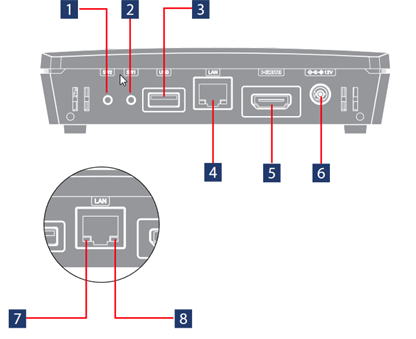
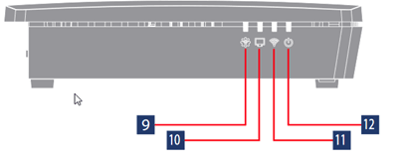
1. Funktionsknopf (SW2) 2. Reset-Schalter 3. USB-Port 4. LAN-Port 5. HDMI-Port 6. Netzteil-Anschluss 7. LINK-LED 8. LAN-STATUS-LED 9. STATUS-LED 10. Display-LED 11. WLAN-LED 12. Power-LED
Verbinden Sie den Z-1 mithilfe eines HDMI Kabels an einem Display. Sofern Sie den Z-1 in einen Netzwerk mit DHCP verbinden, bezieht der Z-1 automatisch eine IP Adresse. Alternativ vergibt der Z-1 als Accesspoint eine eigene IP-Adresse. Auf dem Startbildschirm erscheint die IP-Adresse zum Einloggen auf die Weboberfläche vom Z-1.
Geben Sie die IP-Adresse in einem Browser Ihrer Wahl ein.
Folgend werden Sie aufgefordert ein Passwort zu vergeben. Vergeben Sie ein Passwort zum Einloggen auf die Weboberfläche
Wählen Sie einen der 3 Einrichtungsoptionen und schließen diese ab
Der Z-1 ist fertig eingerichtet.
Die Standard SSID mit dem zugehörigen Passwort finden Sie auf dem Startbildschirm vom Z-1 unter dem QR-Code.
Nutzen Sie den Funktionsknopf SW1 zum Zurücksetzen des Z-1 auf Werkseinstellungen.
Nutzen Sie den Funktionsknopf SW2 für folgende Funktionen 1) Wechseln des Übertragungsmodus (kurz drücken) 2) Verwenden des Smart Setup / WPS Funktion (lange drücken)
Für die Verwendung des Bildschirmerweiterungsmodus installieren Sie bitte den Treiber AMC Meeting Display Extension von unserer Webseite: https://www.silextechnology.com/de/z-1 . Nach erfolgreicher Installation und Neustart von AMC Meeting steht die Funktion „extended screen“ unter der Bildschirmauswahl zur Verfügung. Derzeit ist der Erweiterungsmodus nur für einen externen Bildschirm möglich. Es ist möglich über den Master/Slavemodus die Bildschirmerweiterung auf mehreren Bildschirmen anzuzeigen.